


iPhone'da bunları mutlaka deneyin: İşte Wi-Fi'yı hızlandıran 7 kesin çözüm


iPhone'unuzda Wi-Fi hızının zaman zaman düştüğünü fark ediyorsanız sorun büyük ihtimalle bağlantıda değil, arka planda çalışan bazı ayarlarda olabilir. İşte iPhone'da interneti belirgin şekilde hızlandıran ve bağlantıyı daha stabil hale getiren 7 kesin çözüm yöntemi…
1-7

iPhone’da Wi-Fi bazen neden yavaşlıyor?
Bazı günler mobil veri sorun çıkarırken, bazı günler de Wi-Fi bağlantısında yavaşlama yaşanabiliyor. iPhone’un arka planında çalışan belirli ayarlar, bağlantının normalden daha zayıf hissedilmesine neden olabiliyor.
2-7
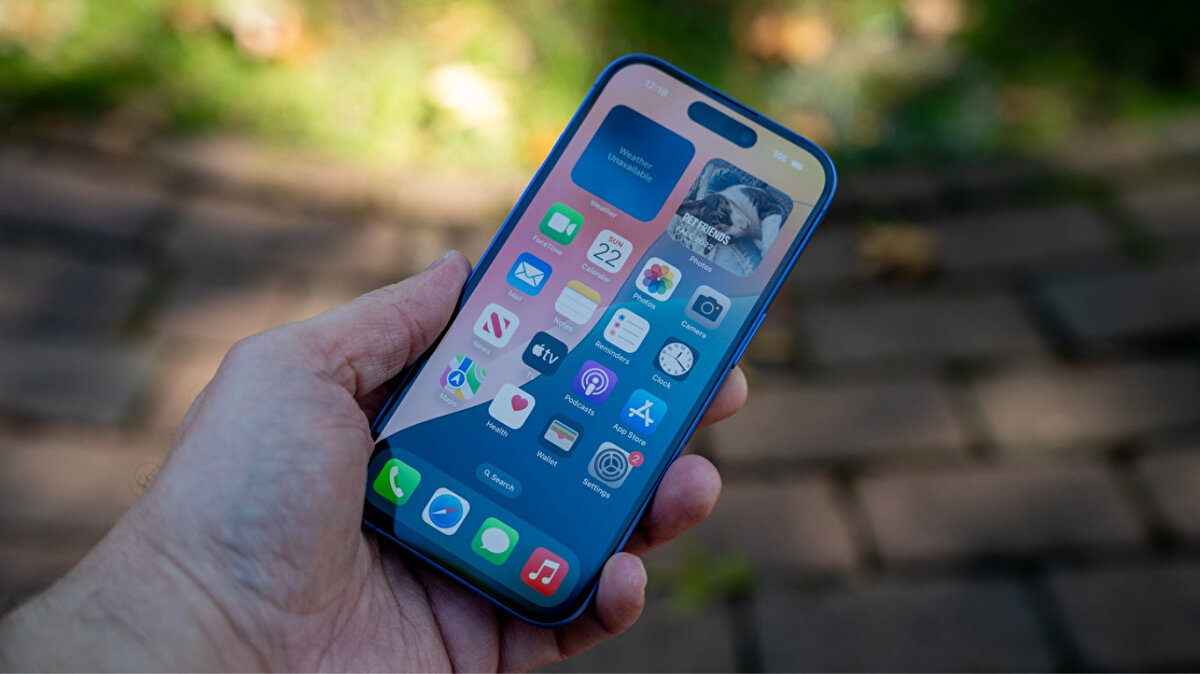
Küçük dokunuşlarla hız artışı mümkün
Neyse ki iPhone’da Wi-Fi performansını iyileştirmek için yapabileceğiniz pratik ayarlar bulunuyor. Birkaç adımla bağlantınızın eski hızına kavuştuğunu görebilirsiniz. İşte interneti hızlandıran adımlar…
3-7

iCloud Private Relay’i kontrol edin
iCloud Private Relay çevrimiçi gizliliği artırıyor ancak bazı bağlantılarda hız düşüşü oluşturabiliyor. iCloud+ üyesiyseniz bu özelliği geçici olarak kapatarak hızda iyileşme olup olmadığını test edebilirsiniz. Standart kullanıcıysanız bir sonraki adıma geçebilirsiniz.
4-7

Düşük Veri Modu’nu kapatın
Düşük Veri Modu, arka plan etkinliklerini sınırlandırırken içerik güncellemelerinin daha az veri kullanmasına neden olur. Bu durum Wi-Fi hızını düşürebilir. Daha hızlı bir bağlantı için bu modu kapatmanız öneriliyor.
5-7

DNS ayarını değiştirin – hız farkı oluşturuyor
VPN kullanıyorsanız gecikme yaşayabilirsiniz
Aktif VPN bağlantıları trafiği uzak sunucular üzerinden yönlendirdiği için hız düşüşlerine yol açabilir. VPN’i kapatarak internet hızınızı tekrar test etmeniz önerilir.
Birçok kullanıcı bilmese de DNS değiştirmek iPhone’da belirgin bir hız artışı sağlayabiliyor.
Ayarlar → Wi-Fi → “i” simgesi → DNS’i Ayarla → Elle yolunu izleyin.
Google DNS için şu adresleri ekleyebilirsiniz: 8.8.8.8 – 8.8.4.4
Bu değişiklik, sayfa yükleme sürelerini kısaltarak yoğun ağlarda performansı artırır.
6-7

Arka planda çalışan uygulamalar hızı düşürüyor
Bazı uygulamalar arka planda veri kullanmaya devam ederek bant genişliğini daraltabilir.
Ayarlar → Genel → Arka Planda Uygulama Yenile menüsünden kontrol ederek gereksiz uygulamaları kapatabilirsiniz. Bu işlem pil ömrünü de uzatır.
7-7