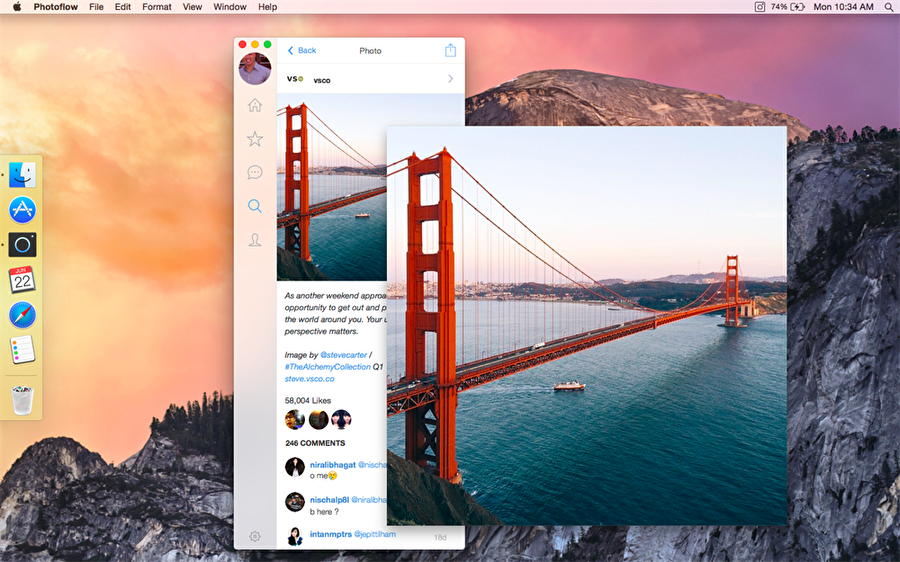
Bilgisayardan Instagram'a fotoğraf yüklemek mümkün
Instagram'ın her şeyi güzel de bir de bilgisayardan fotoğraf yüklense çok daha güzel olacak dediğinizi duyar gibiyiz. Ancak bu problem artık tarih oluyor. İşte Instagram hesabınıza bilgisayarınızdan fotoğraf yüklemek için izleyeceğiniz yollar..

Mobil uygulamasına odaklanmış bir site olan Instagram, kendine PC'lerde pek yer bulmak istemiyor. Instagram'ın Windows'a yönelik resmi bir uygulaması olsa da, bu uygulama yalnızca dokunmatik ekranlı cihazlarda fotoğraf paylaşımına izin veriyor.

Ancak tüm bu çaresiz durum karşısında umudunuzu kaybetmeyin ve bu yolları izleyin:
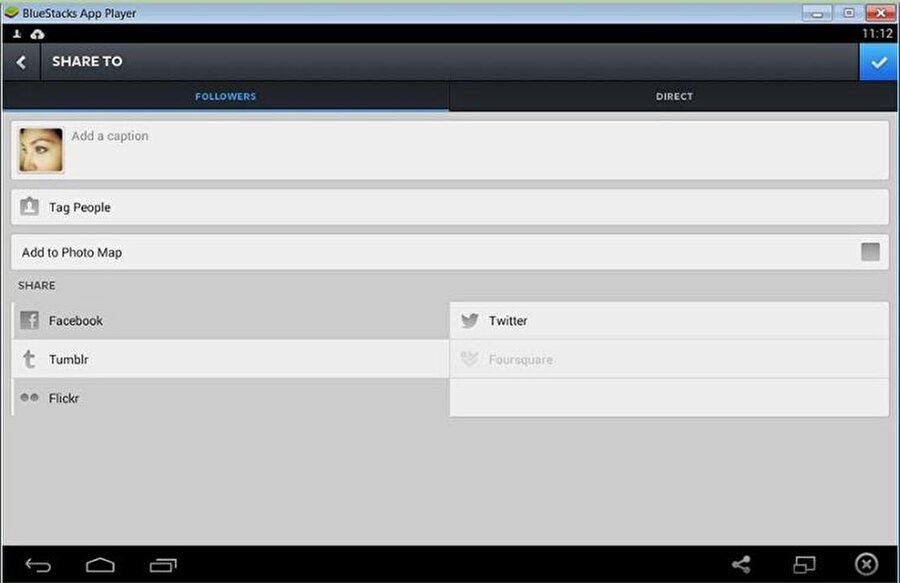


Yöntem: BlueStacks

                                    PC'ler için bir Android emulator'ü olan uygulama ile mobil Instagram uygulamasını PC'nizde çalıştırabilmek mümkün. İşte izlenecek adımlar: 

1. BlueStacks App Player'ı 
indirin ve kurun. Yükleme sırasında "App store access" seçeneğinin etkin olmasına dikkat edin.

2. Sol üstteki büyüteç simgesine dokunarak uygulama arama ekranını açın ve
 Instagram yazın. Şimdi ekranda beliren düğmeye tıklayın ve Play Store'u açın.

3. Play Store'u açtığınızda 
Google hesabınızla giriş yapmanız istenecek. Yoksa bir Google hesabı oluşturmanız gerekecek.

4. Google Play Store'da Instagram sayfasını açarak uygulamayı yükleyin.


Instagram uygulamasını çalıştırın ve oturum açın. Artık Instagram'ı telefonunuzda olduğu gibi kullanabilir, fotoğraflarınıza filtre uygulayıp paylaşabilirsiniz.
Yöntem: BlueStacks PC'ler için bir Android emulator'ü olan uygulama ile mobil Instagram uygulamasını PC'nizde çalıştırabilmek mümkün. İşte izlenecek adımlar: 1. BlueStacks App Player'ı indirin ve kurun. Yükleme sırasında "App store access" seçeneğinin etkin olmasına dikkat edin. 2. Sol üstteki büyüteç simgesine dokunarak uygulama arama ekranını açın ve Instagram yazın. Şimdi ekranda beliren düğmeye tıklayın ve Play Store'u açın. 3. Play Store'u açtığınızda Google hesabınızla giriş yapmanız istenecek. Yoksa bir Google hesabı oluşturmanız gerekecek. 4. Google Play Store'da Instagram sayfasını açarak uygulamayı yükleyin. Instagram uygulamasını çalıştırın ve oturum açın. Artık Instagram'ı telefonunuzda olduğu gibi kullanabilir, fotoğraflarınıza filtre uygulayıp paylaşabilirsiniz.
Yöntem: Gramblr

                                    
                                    Ücretsiz bir program olan Gramblr, fotoğrafları bilgisayarınızdan direkt olarak Instagram hesabınıza yüklemenize izin veriyor. İşte izlenecek adımlar: 

1. Gramblr'ı indirin ve PC'nize kurun.

2. Gramblr, fotoğrafı kırpma işlevi sunmadığı için bu işi kendiniz yapmalısınız. Paylaşmak istediğiniz fotoğrafı 650 x 650 piksel boyutuna getirin. Gramblr'ın sadece .jpg ve .jpeg dosyalarını desteklediğini söyleyelim.

3. Gramblr'ı ilk açtığınızda Instagram hesabınıza giriş yapmanız istenecek. Gramblr, Instagram tarafından desteklenmediği için her zaman çalışma gibi bir garantisi bulunmuyor; ancak onu düzenli olarak kullanan birçok kullanıcı var.

4. Gramblr penceresinin ortasındaki "Choose File" düğmesine tıklayın ve az önce kırptığınız dosyayı seçin. Bunun ardından "Upload" düğmesine tıklayın.

5. Sonraki ekranda fotoğrafınız için bir açıklama yazabileceksiniz. İşiniz bittiğinde "Save Caption" düğmesine tıklayın.
Yöntem: Gramblr Ücretsiz bir program olan Gramblr, fotoğrafları bilgisayarınızdan direkt olarak Instagram hesabınıza yüklemenize izin veriyor. İşte izlenecek adımlar: 1. Gramblr'ı indirin ve PC'nize kurun. 2. Gramblr, fotoğrafı kırpma işlevi sunmadığı için bu işi kendiniz yapmalısınız. Paylaşmak istediğiniz fotoğrafı 650 x 650 piksel boyutuna getirin. Gramblr'ın sadece .jpg ve .jpeg dosyalarını desteklediğini söyleyelim. 3. Gramblr'ı ilk açtığınızda Instagram hesabınıza giriş yapmanız istenecek. Gramblr, Instagram tarafından desteklenmediği için her zaman çalışma gibi bir garantisi bulunmuyor; ancak onu düzenli olarak kullanan birçok kullanıcı var. 4. Gramblr penceresinin ortasındaki "Choose File" düğmesine tıklayın ve az önce kırptığınız dosyayı seçin. Bunun ardından "Upload" düğmesine tıklayın. 5. Sonraki ekranda fotoğrafınız için bir açıklama yazabileceksiniz. İşiniz bittiğinde "Save Caption" düğmesine tıklayın.
Hashtag'lere dikkat
Bazı kullanıcılar, Grambler ile hashtag kullandıklarında sorun yaşadıklarını söylüyorlar. Bu yüzden hashtag'leri kullanırken bu durumu göz önünde bulundurmanızda fayda var. Böyle bir sorun olursa mobil arayüzden yeniden düzenleme imkanı bulunuyor. Bunu kullanarak istenilen hashtag'leri yeniden yazabilirsiniz.

Kaynak: Chip Online

Bugünün gazete manşetleri için tıklayın >