
GZT
GZT
0
GZT TV CANLI
Jurnal.ist

JURNAL.İST HAKKINDA // NEDİR, KİMDİR?

Rehber yedekleme nasıl yapılır? Android ve iPhone (iCloud, Google, SIM, SD, iTunes/Finder) için rehber yedekleme adımları

Jurnal.ist
JURNAL.İST
11 AĞUSTOS 2025 , PAZARTESİ 17:33
Abone ol
Rehber yedekleme nasıl yapılır? Android ve iPhone (iCloud, Google, SIM, SD, iTunes/Finder) için rehber yedekleme adımları
GZT

Akıllı telefonunuzdaki kişi listenizi kaybetmek istemezsiniz. iPhone (iOS) için iCloud veya iTunes/Finder; Android için Google hesabı, SIM, microSD/USB veya güvenilir uygulamalarla rehberi yedeklemenin tüm yollarını, adım adım ve anlaşılır şekilde anlattık. Hem otomatik hem elle yedekleme seçenekleri, yedekten geri yükleme ve rehberi düzenli tutma tüyoları da yazıda.

1-9
Akıllı telefon değiştirme, cihazın kırılması veya kaybolması durumunda yıllardır biriktirdiğiniz kişileri kaybetmemek için rehberinizi düzenli olarak yedeklemek şart. Aşağıda iPhone ve Android üzerinde hem en güvenli bulut temelli yöntemleri hem de elle yapılabilecek yerel yedekleme seçeneklerini (SIM, SD/USB, bilgisayar) adım adım bulacaksınız. Ayrıca sık karşılaşılan sorunlar ve pratik tüyolar da yer alıyor.
GZT

Akıllı telefon değiştirme, cihazın kırılması veya kaybolması durumunda yıllardır biriktirdiğiniz kişileri kaybetmemek için rehberinizi düzenli olarak yedeklemek şart. Aşağıda iPhone ve Android üzerinde hem en güvenli bulut temelli yöntemleri hem de elle yapılabilecek yerel yedekleme seçeneklerini (SIM, SD/USB, bilgisayar) adım adım bulacaksınız. Ayrıca sık karşılaşılan sorunlar ve pratik tüyolar da yer alıyor.

2-9
iPhone (iOS) — iCloud ile Rehber Yedekleme (önerilen)<br>iCloud, iPhone rehberinizi canlı tutan en pratik yöntemdir. Etkinleştirince kişi ekleme/silme anında buluta senkronize olur.<br><br>Ayarlar → en üstteki Apple Kimliğiniz (adınız) → iCloud.<br><br>Uygulamalar listesinde Kişiler (Contacts) seçeneğinin aktif olduğundan emin olun.<br><br>Açtıysanız "Mevcut kişilerle birleştirilsin mi?" sorusunu onaylayın.<br><br>Kontrol etmek için web tarayıcınızdan www.icloud.com adresine Apple kimliğinizle giriş yapıp Contacts bölümünü kontrol edebilirsiniz.<br><br>Not: iCloud Contacts, kişilerinizde yaptığınız değişiklikleri anında saklar. iCloud saklama alanı doluysa ek alan satın alabilir veya ek yedekleme yöntemleri kullanabilirsiniz.
GZT

iPhone (iOS) — iCloud ile Rehber Yedekleme (önerilen)
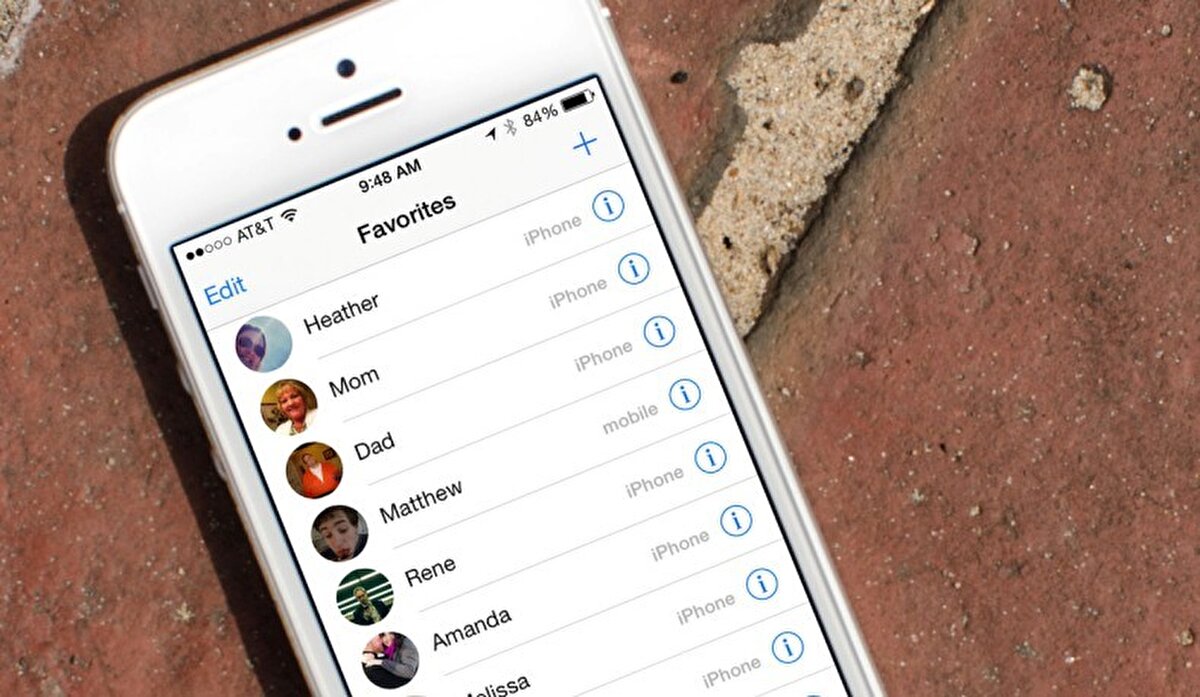
iCloud, iPhone rehberinizi canlı tutan en pratik yöntemdir. Etkinleştirince kişi ekleme/silme anında buluta senkronize olur.

Ayarlar → en üstteki Apple Kimliğiniz (adınız) → iCloud.

Uygulamalar listesinde Kişiler (Contacts) seçeneğinin aktif olduğundan emin olun.

Açtıysanız "Mevcut kişilerle birleştirilsin mi?" sorusunu onaylayın.

Kontrol etmek için web tarayıcınızdan www.icloud.com adresine Apple kimliğinizle giriş yapıp Contacts bölümünü kontrol edebilirsiniz.

Not: iCloud Contacts, kişilerinizde yaptığınız değişiklikleri anında saklar. iCloud saklama alanı doluysa ek alan satın alabilir veya ek yedekleme yöntemleri kullanabilirsiniz.

3-9
iPhone — Bilgisayara Yedekleme (iTunes ve Finder)<br>Windows veya macOS Mojave ve öncesi: iTunes kullanın.<br><br>macOS Catalina ve sonrası: iTunes kaldırıldı; Finder üzerinden iPhone yedeklenir.<br><br>Temel adımlar (kabloyla):<br><br>iPhone’u kablo ile bilgisayara bağlayın.<br><br>iTunes (Windows/Mac eski) veya Finder (MacOS Catalina+) açın.<br><br>Cihazınızı seçin → Backups/Genel bölümünde “Back Up Now” / “Yedekle” seçeneğini kullanın.<br><br>Şifreli yedekleme (Encrypt backup) seçeneğini işaretlerseniz; parolalar, sağlık verileri gibi hassas bilgiler de yedeklenir.
GZT

iPhone — Bilgisayara Yedekleme (iTunes ve Finder)
Windows veya macOS Mojave ve öncesi: iTunes kullanın.

macOS Catalina ve sonrası: iTunes kaldırıldı; Finder üzerinden iPhone yedeklenir.

Temel adımlar (kabloyla):

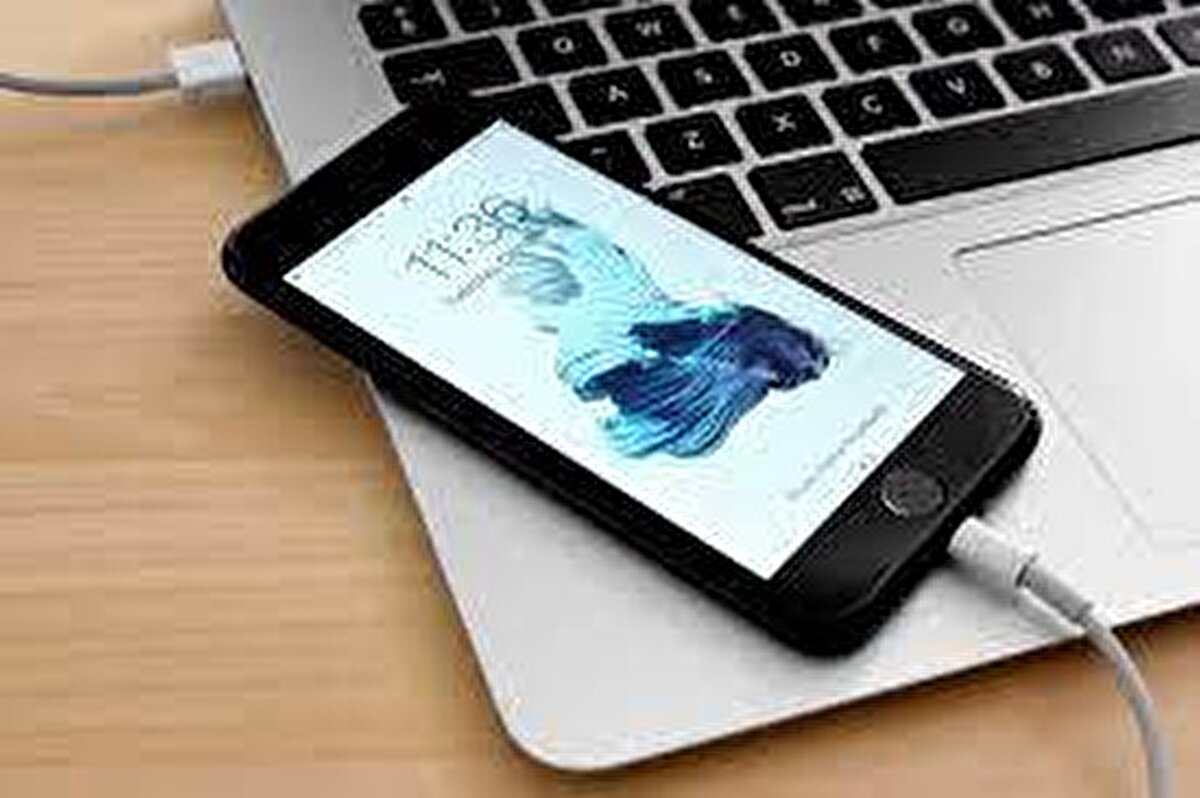
iPhone’u kablo ile bilgisayara bağlayın.

iTunes (Windows/Mac eski) veya Finder (MacOS Catalina+) açın.

Cihazınızı seçin → Backups/Genel bölümünde “Back Up Now” / “Yedekle” seçeneğini kullanın.

Şifreli yedekleme (Encrypt backup) seçeneğini işaretlerseniz; parolalar, sağlık verileri gibi hassas bilgiler de yedeklenir.

4-9
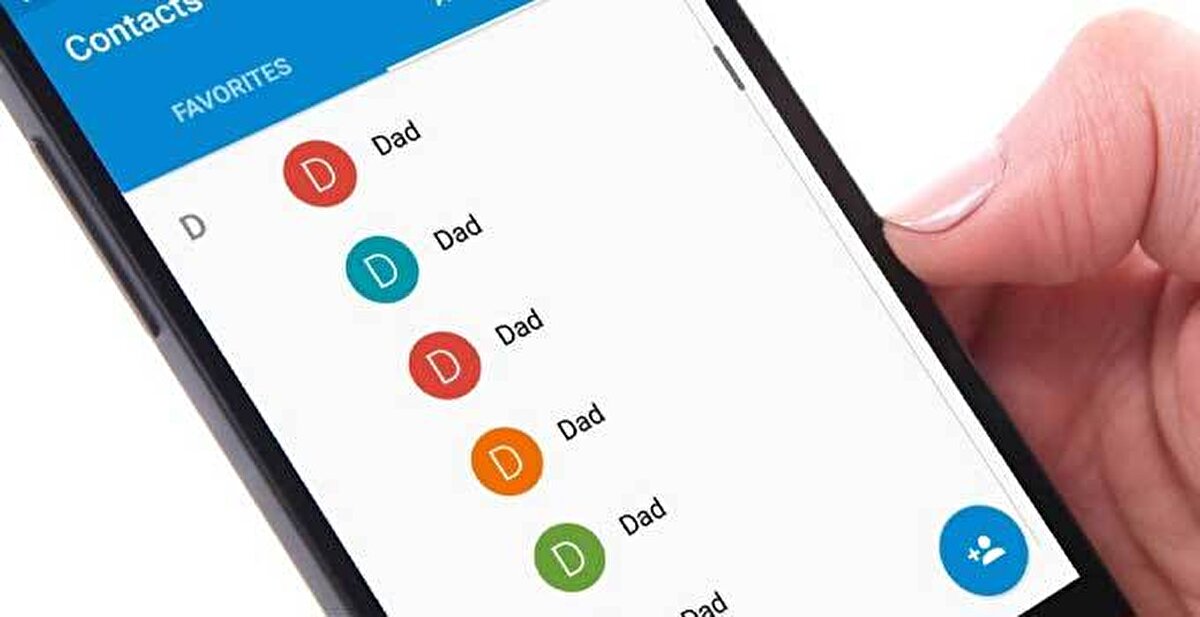
Android — Google Hesabına Rehber Senkronizasyonu (önerilen)<br>Google hesabı kullanmak, rehberinizi farklı Android cihazlarda ve web üzerinden korumanın en güvenli yoludur.<br><br>Ayarlar → Hesaplar veya Accounts → Google hesabınızı seçin.<br><br>Kişiler/Contacts senkronizasyonunun açık olduğundan emin olun.<br><br>Senkronize olduğunda kişileriniz Google Contacts (contacts.google.com) üzerinde saklanır ve yeni cihazlarda otomatik geri gelir.
GZT

Android — Google Hesabına Rehber Senkronizasyonu (önerilen)
Google hesabı kullanmak, rehberinizi farklı Android cihazlarda ve web üzerinden korumanın en güvenli yoludur.

Ayarlar → Hesaplar veya Accounts → Google hesabınızı seçin.

Kişiler/Contacts senkronizasyonunun açık olduğundan emin olun.

Senkronize olduğunda kişileriniz Google Contacts (contacts.google.com) üzerinde saklanır ve yeni cihazlarda otomatik geri gelir.

5-9

Android — Rehberi Elle Dışa Aktarma (microSD / USB OTG / Bilgisayar)<br>Cihazınızda Kişiler uygulamasını açın.<br><br>Ayarlar → İçe/Dışa Aktar (Import/Export) → Export to .vcf (VCF dosyası).<br><br>Hedef olarak microSD, USB/OTG veya dahili depolamayı seçin; .vcf dosyasını bilgisayara kopyalayın.<br><br>VCF dosyası evrenseldir — başka telefona ya da Google / iCloud’a kolayca aktarılır.<br><br>Android — SIM Kart Üzerine Rehber Yedekleme<br>Kişiler → Ayarlar → Import/Export.<br><br>Hedef olarak SIM Kart seçin ve dışa aktarın.<br><br>Uyarı: SIM kartlar genelde az sayıda (ad/numara) kayıt tutar ve ek alan/ek bilgiler (fotoğraf, e-posta) desteklemez. Bu nedenle SIM'i tek başına güvenli uzun vadeli yedek olarak görmeyin.
GZT

Android — Rehberi Elle Dışa Aktarma (microSD / USB OTG / Bilgisayar)
Cihazınızda Kişiler uygulamasını açın.

Ayarlar → İçe/Dışa Aktar (Import/Export) → Export to .vcf (VCF dosyası).

Hedef olarak microSD, USB/OTG veya dahili depolamayı seçin; .vcf dosyasını bilgisayara kopyalayın.

VCF dosyası evrenseldir — başka telefona ya da Google / iCloud’a kolayca aktarılır.

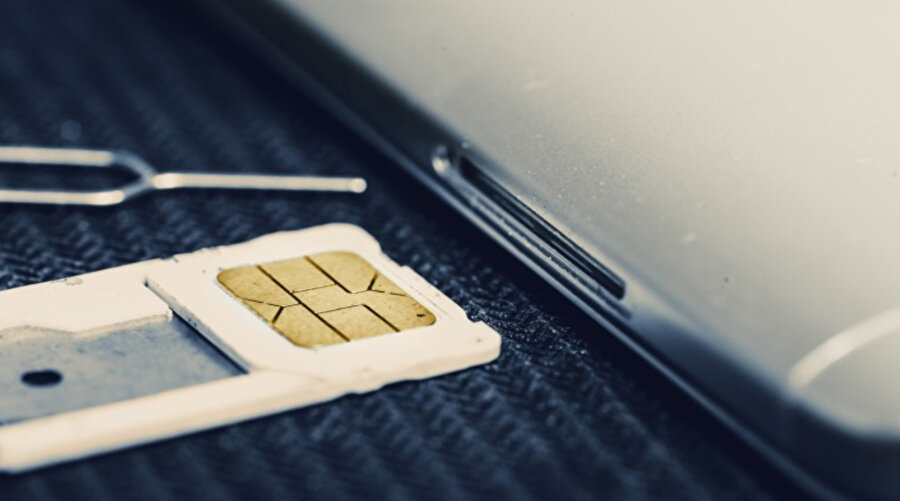
Android — SIM Kart Üzerine Rehber Yedekleme
Kişiler → Ayarlar → Import/Export.

Hedef olarak SIM Kart seçin ve dışa aktarın.

Uyarı: SIM kartlar genelde az sayıda (ad/numara) kayıt tutar ve ek alan/ek bilgiler (fotoğraf, e-posta) desteklemez. Bu nedenle SIM'i tek başına güvenli uzun vadeli yedek olarak görmeyin.

6-9
Güvenlik ve Gizlilik Uyarıları<br><br>Üçüncü parti rehber yedekleme uygulamalarını kullanırken güvenilirlik ve izinleri kontrol edin. Gereksiz erişim talep eden uygulamalardan kaçının.<br><br>Apple ID ve Google hesabınızda mutlaka iki faktörlü doğrulama (2FA) etkinleştirin.<br><br>Bilgisayara aldığınız yedekleri şifreli (encrypted) tutun; fiziki yedekleri güvende saklayın.
GZT

Güvenlik ve Gizlilik Uyarıları

Üçüncü parti rehber yedekleme uygulamalarını kullanırken güvenilirlik ve izinleri kontrol edin. Gereksiz erişim talep eden uygulamalardan kaçının.

Apple ID ve Google hesabınızda mutlaka iki faktörlü doğrulama (2FA) etkinleştirin.

Bilgisayara aldığınız yedekleri şifreli (encrypted) tutun; fiziki yedekleri güvende saklayın.

7-9

Rehberi Düzenli Tutmak İçin Pratik Tüyolar<br><br>Kişileri isim + soyisim ile kaydedin; aynı isimli kişiler kolay ayrışsın.<br><br>Şirket, Not alanlarını kullanarak nerede tanıştığınızı, hangi kurumda çalıştığını yazın.<br><br>Sık görüştükleriniz için fotoğraf ekleyin — hızlı tanıma için faydalı.<br><br>Önemli kişiler için özel zil sesi atayın (iş/özel ayrımı için dikkatli kullanın).<br><br>Her 1–3 ayda bir manuel .vcf dışa aktarımı yaparak ekstra yedek alın.
GZT

Rehberi Düzenli Tutmak İçin Pratik Tüyolar

Kişileri isim + soyisim ile kaydedin; aynı isimli kişiler kolay ayrışsın.

Şirket, Not alanlarını kullanarak nerede tanıştığınızı, hangi kurumda çalıştığını yazın.

Sık görüştükleriniz için fotoğraf ekleyin — hızlı tanıma için faydalı.

Önemli kişiler için özel zil sesi atayın (iş/özel ayrımı için dikkatli kullanın).

Her 1–3 ayda bir manuel .vcf dışa aktarımı yaparak ekstra yedek alın.

8-9
Hangi Yöntemi Seçmeliyim?<br><br>En pratik ve otomatik: iCloud (iPhone) veya Google Contacts (Android).<br><br>Fiziksel yedek: .vcf dosyasını bilgisayar veya microSD/USB’ye kaydetmek.<br><br>Ek güvenlik: Bulut + zaman zaman elle dışa aktarılmış bir .vcf kombinasyonu en güvenli yaklaşımdır.
GZT

Hangi Yöntemi Seçmeliyim?

En pratik ve otomatik: iCloud (iPhone) veya Google Contacts (Android).

Fiziksel yedek: .vcf dosyasını bilgisayar veya microSD/USB’ye kaydetmek.

Ek güvenlik: Bulut + zaman zaman elle dışa aktarılmış bir .vcf kombinasyonu en güvenli yaklaşımdır.

9-9
Sıkça Sorulan Sorular (SSS)<br><br>S: iCloud ve iCloud Backup aynı şey mi?<br>Hayır. iCloud Contacts kişilerinizin canlı senkronizasyonudur. iCloud Backup ise cihazın genel yedeğini (ayarlar, uygulama verileri vb.) düzenli olarak alır.<br><br>S: Google’a yedekledim; yeni telefonda nasıl geri yüklerim?<br>Yeni telefonda aynı Google hesabıyla oturum açıp Kişiler > Hesaplar > Google > Senkronizasyon açık ise kişiler otomatik gelir. VCF varsa Contacts uygulamasından Import yapabilirsiniz.<br><br>S: SIM karta yedeklesem yeterli olur mu?<br>SIM kısa vadede işe yarar ama genelde sınırlı kapasite ve kısıtlı veri alanı (fotoğraf, e-posta yok). Uzun vadede bulut veya VCF dosyası daha güvenlidir.<br><br>S: iTunes yerine Finder mı kullanmalıyım?<br>macOS Catalina ve sonrasında iTunes kaldırıldı; Finder üzerinden yedekleme yapılır. Windows için iTunes hâlâ geçerlidir.<br><br>S: Kişilerim silindiyse geri getirebilir miyim?<br>Eğer iCloud/Google ile senkronize ediyorsanız, web arayüzünden (icloud.com veya contacts.google.com) kontrol edip kurtarma seçeneklerini veya yedekten geri yüklemeyi deneyebilirsiniz. Manuel vcf yedeğiniz varsa onu içe aktarın.<br><br>S: Yedeklerim güvenli mi?<br>Bulut sağlayıcıları güçlü güvenlik sağlar ama hesap güvenliği sizin elinizdedir — güçlü parola ve 2FA kullanın. Bilgisayar yedeklerini şifreli tutun.
GZT

Sıkça Sorulan Sorular (SSS)

S: iCloud ve iCloud Backup aynı şey mi?
Hayır. iCloud Contacts kişilerinizin canlı senkronizasyonudur. iCloud Backup ise cihazın genel yedeğini (ayarlar, uygulama verileri vb.) düzenli olarak alır.

S: Google’a yedekledim; yeni telefonda nasıl geri yüklerim?
Yeni telefonda aynı Google hesabıyla oturum açıp Kişiler > Hesaplar > Google > Senkronizasyon açık ise kişiler otomatik gelir. VCF varsa Contacts uygulamasından Import yapabilirsiniz.

S: SIM karta yedeklesem yeterli olur mu?
SIM kısa vadede işe yarar ama genelde sınırlı kapasite ve kısıtlı veri alanı (fotoğraf, e-posta yok). Uzun vadede bulut veya VCF dosyası daha güvenlidir.

S: iTunes yerine Finder mı kullanmalıyım?
macOS Catalina ve sonrasında iTunes kaldırıldı; Finder üzerinden yedekleme yapılır. Windows için iTunes hâlâ geçerlidir.

S: Kişilerim silindiyse geri getirebilir miyim?
Eğer iCloud/Google ile senkronize ediyorsanız, web arayüzünden (icloud.com veya contacts.google.com) kontrol edip kurtarma seçeneklerini veya yedekten geri yüklemeyi deneyebilirsiniz. Manuel vcf yedeğiniz varsa onu içe aktarın.

S: Yedeklerim güvenli mi?
Bulut sağlayıcıları güçlü güvenlik sağlar ama hesap güvenliği sizin elinizdedir — güçlü parola ve 2FA kullanın. Bilgisayar yedeklerini şifreli tutun.

ÖZGÜN
REHBER YEDEKLEME
REHBER NASIL YEDEKLENİR
İPHONE REHBER YEDEKLEME
ANDROİD REHBER YEDEKLEME
İCLOUD REHBER
GOOGLE REHBER
REHBERİ DIŞA AKTAR VCF
Haber Merkezi

+ GZT Haber Merkezi'nden çıkan tüm içeriklerde olduğu gibi burada da 'GZT bakış açısı' hakim... Son dakika ise en hızlı, merak edilen ise en anlaşılır, dolu dolu bir konu ise en doyurucu şekilde takipçilerimize sunuyoruz. Yine de soru işareti kaldı ise iletisim@gzt.com'a mail atmanız, sosyal medya hesaplarımızdan bize mesaj göndermeniz yeterli.

Bize Ulaşın

Bir proje fikrim var
Sizinle çalışmak istiyorum
Basın sponsoru arıyorum
Bir şeyler söylemek istiyorum

Sosyal Medya

Instagram
Twitter
Facebook
YouTube
TikTok
LinkedIn
GZT
Hakkımızda
Medya Kiti
Gizlilik Politikası
Kişisel Verilerin Korunması
Mobil Uygulamalar
Sosyal Medya
Kullanım Koşulları
Çerez Politikası
Künye
Site Haritası
Seçim Sonuçları 2024
Muhabbetle
İstanbul'da yapıldı.Tüm hakları saklıdır, Net Medya 2020GZT.com altında yayınlanan köşe yazıları ve haberlerin tüm hakları Net Yayıncılık Sanayi ve Ticaret A.Ş.’ye aittir. Kaynak gösterilse veya habere aktif link verilse dahi köşe yazıları ve haberlerin tamamı ya da bir bölümü kesinlikle kullanılamaz.
YASAL UYARI: BIST isim ve logosu "Koruma Marka Belgesi" altında korunmakta olup izinsiz kullanılamaz, iktibas edilemez, değiştirilemez. BIST ismi altında açıklanan tüm bilgilerin telif hakları tamamen BIST'e ait olup, tekrar yayınlanamaz. Piyasa verileri DirectFN Finansal Veri ve Teknoloji Hizmetleri Ltd. Şti. tarafından sağlanmaktadır. BİST hisse verileri 15 dakika gecikmelidir.