
GZT
GZT
0
GZT TV CANLI
Salt Okunur

SALT OKUNUR HAKKINDA // NEDİR, KİMDİR?

iPhone’da hemen değiştirmeniz gereken gizlilik ve güvenlik ayarları

Salt Okunur
SALT OKUNUR
10 KASIM 2025 , PAZARTESİ 17:00
Abone ol
iPhone’da hemen değiştirmeniz gereken gizlilik ve güvenlik ayarları
Diğer

iOS'ta birkaç dakikalık “iPhone gizlilik ayarları" turu ile izleme taleplerini susturabilir, konum paylaşımını kısıtlayabilir, analiz verilerini ve kişiselleştirilmiş Apple reklamlarını kapatabilirsiniz. Ayarlar içindeki Uygulama Takibi, Konum Servisleri, Analizler ve İyileştirmeler ile Apple Reklamcılığı adımlarını uygulayarak verilerinizi kontrol altına alın. Bu rehber, “iPhone gizlilik ayarları nasıl kapatılır" ve “konum paylaşımı nasıl sınırlanır" aramalarına net, adım adım yanıt veriyor.

1-6
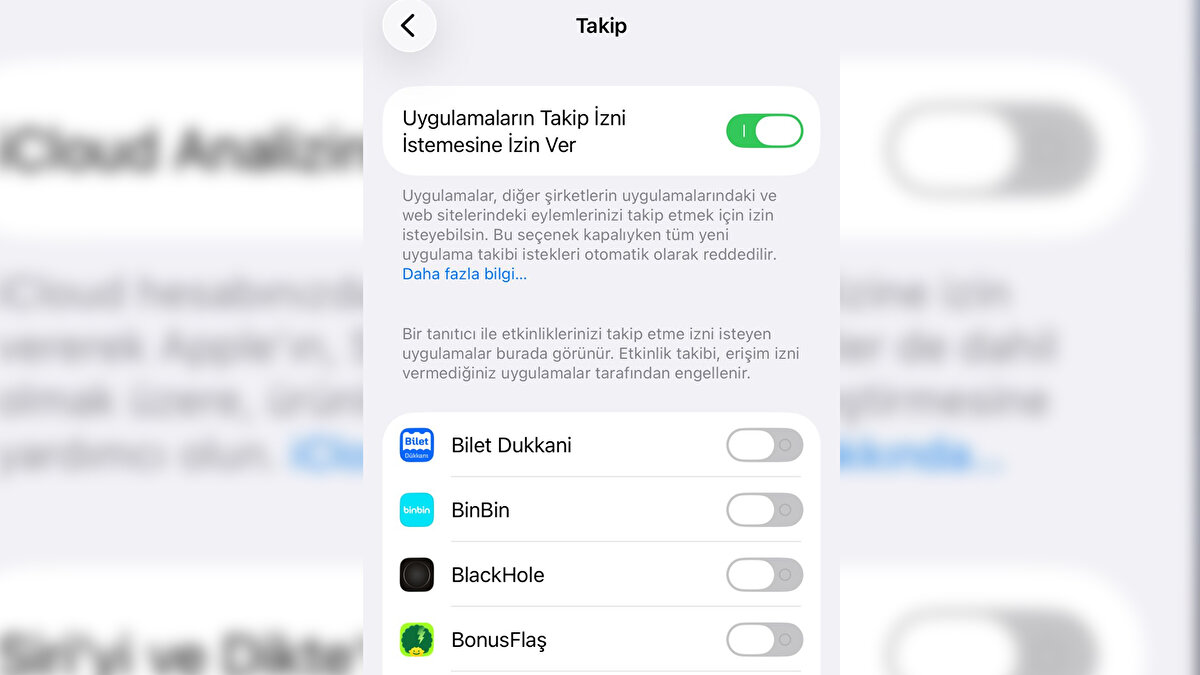
Uygulama Takibini tek tuşla kapat<br>Ayarlar → Gizlilik ve Güvenlik → Takip<br>Ekranın en üstündeki “Uygulamaların Takip İzni İstemesine İzin Ver” anahtarını kapatın. Böylece yeni yüklediğiniz uygulamalar, diğer uygulama ve sitelerdeki etkinliğinizi izlemek için izin bile isteyemiyor.
Diğer

Uygulama Takibini tek tuşla kapat
Ayarlar → Gizlilik ve Güvenlik → Takip
Ekranın en üstündeki “Uygulamaların Takip İzni İstemesine İzin Ver” anahtarını kapatın. Böylece yeni yüklediğiniz uygulamalar, diğer uygulama ve sitelerdeki etkinliğinizi izlemek için izin bile isteyemiyor.

2-6
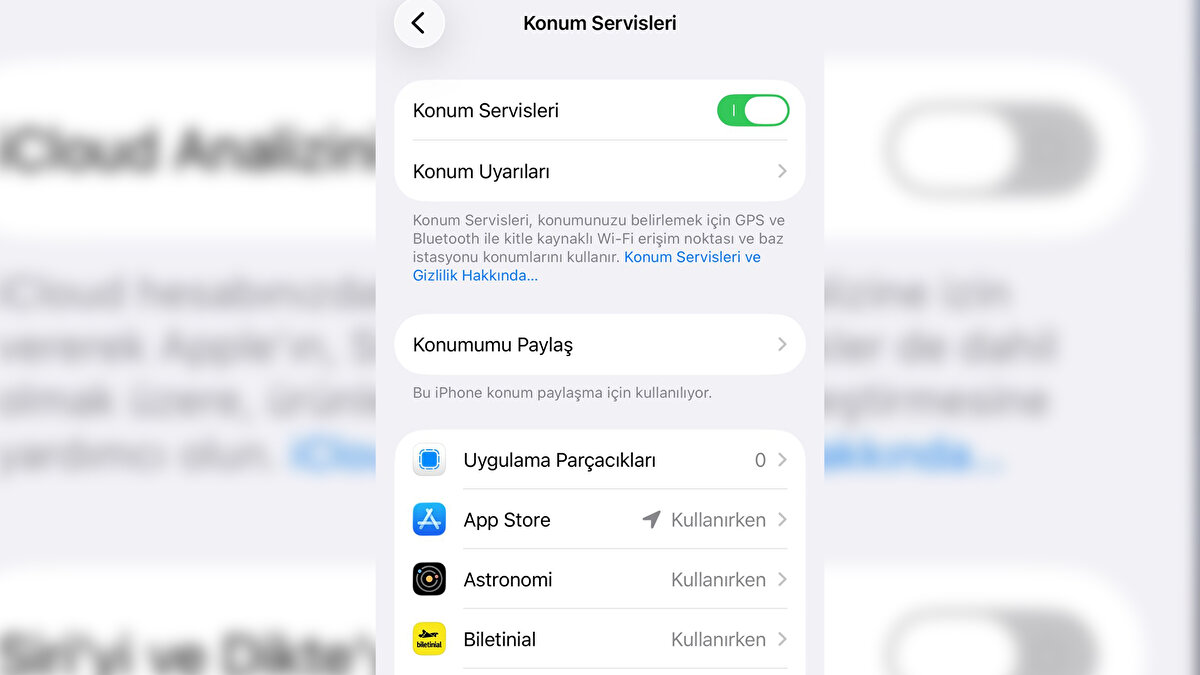
Konum paylaşımını uygulama bazında daraltın<br>Ayarlar → Gizlilik ve Güvenlik → Konum Servisleri<br>Her uygulamayı ayrı ayrı açıp “Kullanırken” seviyesine indirin; Hassas Konum gerekmediği yerlerde kapalı olsun. En alta inip Sistem Hizmetleri bölümünde “Önemli Konumlar / Rotalar” gibi davranış çıkarımı yapan seçenekleri de kapatabilirsiniz.
Diğer

Konum paylaşımını uygulama bazında daraltın
Ayarlar → Gizlilik ve Güvenlik → Konum Servisleri
Her uygulamayı ayrı ayrı açıp “Kullanırken” seviyesine indirin; Hassas Konum gerekmediği yerlerde kapalı olsun. En alta inip Sistem Hizmetleri bölümünde “Önemli Konumlar / Rotalar” gibi davranış çıkarımı yapan seçenekleri de kapatabilirsiniz.

3-6
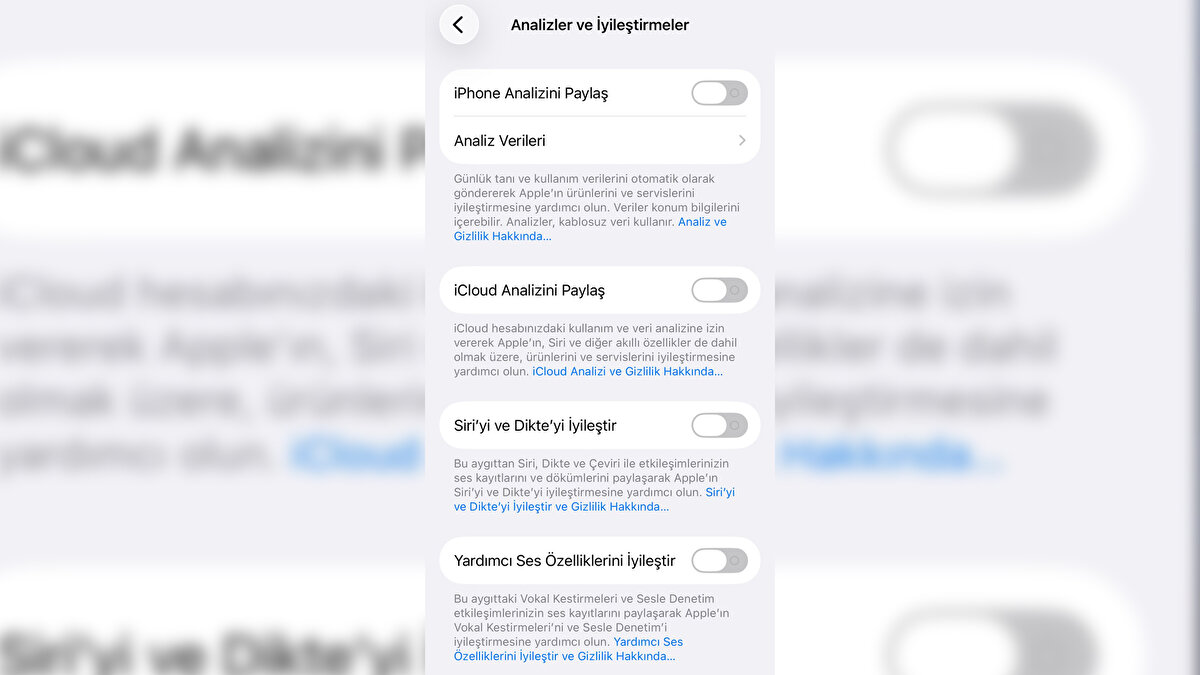
Analiz ve kullanım verilerini göndermeyin<br>Ayarlar → Gizlilik ve Güvenlik → en altta Analizler ve İyileştirmeler<br>Buradaki “iPhone Analizini Paylaş” ve “Uygulama Geliştiricileriyle Paylaş” anahtarlarını kapatın. Bu, cihaz kullanım metriklerinin Apple’a ve uygulama geliştiricilerine gönderilmesini engeller.
Diğer

Analiz ve kullanım verilerini göndermeyin
Ayarlar → Gizlilik ve Güvenlik → en altta Analizler ve İyileştirmeler
Buradaki “iPhone Analizini Paylaş” ve “Uygulama Geliştiricileriyle Paylaş” anahtarlarını kapatın. Bu, cihaz kullanım metriklerinin Apple’a ve uygulama geliştiricilerine gönderilmesini engeller.

4-6
Reklam kişiselleştirmesini sınırlayın<br>Yol: Ayarlar → Gizlilik ve Güvenlik → Apple Reklamcılığı<br>Kişiselleştirilmiş Reklamlar kapalıyken reklam görmeye devam edersiniz; ancak ilgi alanlarınıza göre hedeflenmiş olmaz ve paylaşım kapsamı daralır.
Diğer

Reklam kişiselleştirmesini sınırlayın
Yol: Ayarlar → Gizlilik ve Güvenlik → Apple Reklamcılığı
Kişiselleştirilmiş Reklamlar kapalıyken reklam görmeye devam edersiniz; ancak ilgi alanlarınıza göre hedeflenmiş olmaz ve paylaşım kapsamı daralır.

5-6
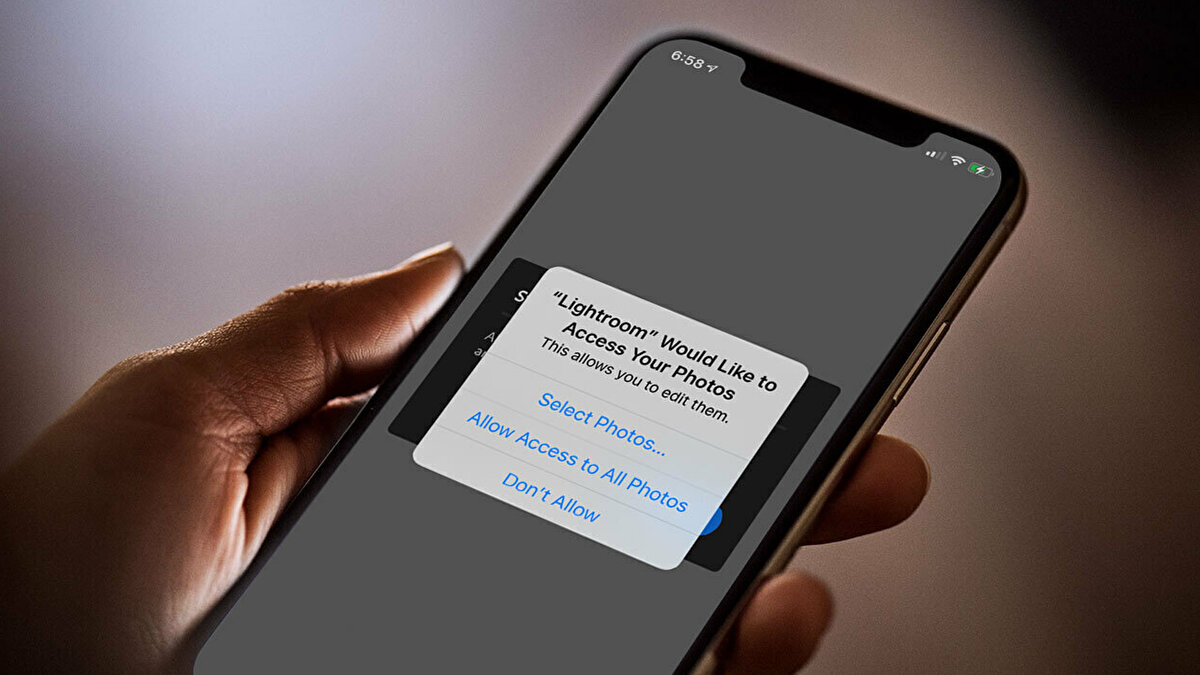
Uygulama paylaşım izinlerini gözden geçirin<br>Ayarlar → Gizlilik ve Güvenlik → alt bölümdeki uygulama paylaşımları<br>Örneğin Fotoğraflar için Drive/Notlar gibi uygulamalarda Sınırlı Erişim seçin; tarih/konum gibi fotoğraf meta verilerinin gereksiz yere paylaşılmasının önüne geçin. Aynı mantık Mikrofon, Kamera, Kişiler, Takvim için de geçerli.
Diğer

Uygulama paylaşım izinlerini gözden geçirin
Ayarlar → Gizlilik ve Güvenlik → alt bölümdeki uygulama paylaşımları
Örneğin Fotoğraflar için Drive/Notlar gibi uygulamalarda Sınırlı Erişim seçin; tarih/konum gibi fotoğraf meta verilerinin gereksiz yere paylaşılmasının önüne geçin. Aynı mantık Mikrofon, Kamera, Kişiler, Takvim için de geçerli.

6-6
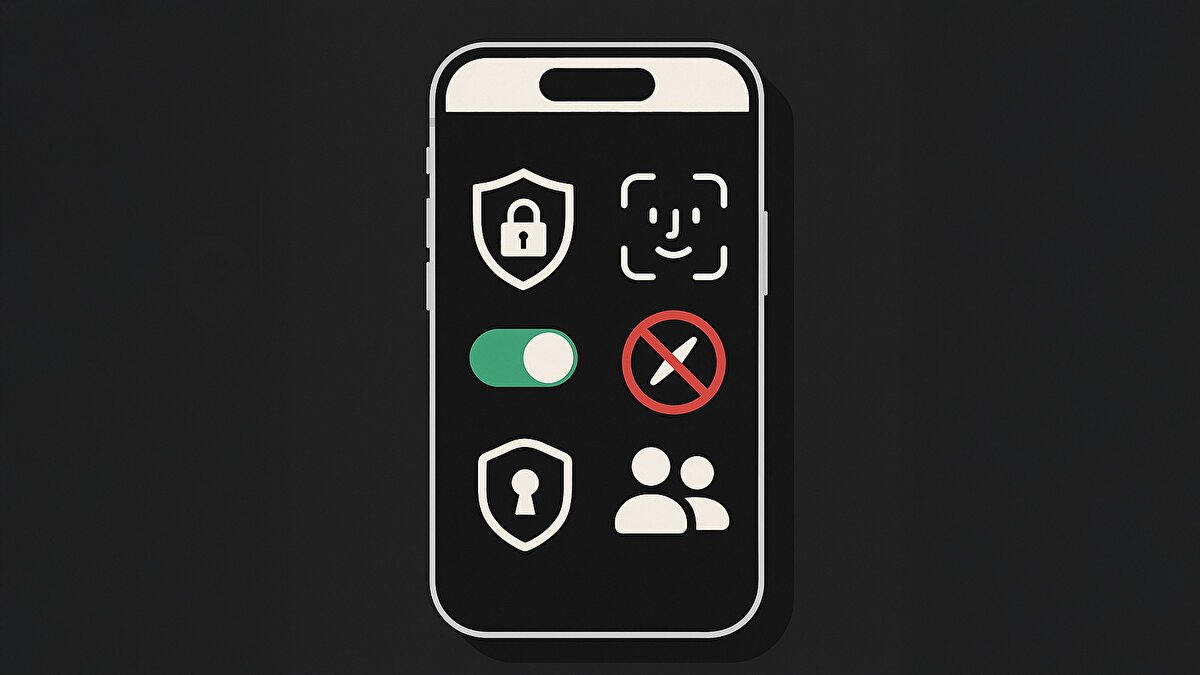
Konum açık kalacaksa uyarıları açın<br>Ayarlar → Gizlilik ve Güvenlik → Konum Servisleri → Konum Uyarıları<br>Bir uygulama beklemediğiniz bir anda konumunuza erişirse ekran üstünden uyarı alırsınız; izinleri hızlıca geri çekebilirsiniz.
Diğer

Konum açık kalacaksa uyarıları açın
Ayarlar → Gizlilik ve Güvenlik → Konum Servisleri → Konum Uyarıları
Bir uygulama beklemediğiniz bir anda konumunuza erişirse ekran üstünden uyarı alırsınız; izinleri hızlıca geri çekebilirsiniz.

MOBİL
İPHONE
GİZLİLİK VE GÜVENLİK
İPHONE AYARLARI
İPHONE GÜVENLİK
Haber Merkezi

+ GZT Haber Merkezi'nden çıkan tüm içeriklerde olduğu gibi burada da 'GZT bakış açısı' hakim... Son dakika ise en hızlı, merak edilen ise en anlaşılır, dolu dolu bir konu ise en doyurucu şekilde takipçilerimize sunuyoruz. Yine de soru işareti kaldı ise iletisim@gzt.com'a mail atmanız, sosyal medya hesaplarımızdan bize mesaj göndermeniz yeterli.

Bize Ulaşın

Bir proje fikrim var
Sizinle çalışmak istiyorum
Basın sponsoru arıyorum
Bir şeyler söylemek istiyorum

Sosyal Medya

Instagram
Twitter
Facebook
YouTube
TikTok
LinkedIn
GZT
Hakkımızda
Medya Kiti
Gizlilik Politikası
Kişisel Verilerin Korunması
Mobil Uygulamalar
Sosyal Medya
Kullanım Koşulları
Çerez Politikası
Künye
Site Haritası
Seçim Sonuçları 2024
Muhabbetle
İstanbul'da yapıldı.Tüm hakları saklıdır, Net Medya 2020GZT.com altında yayınlanan köşe yazıları ve haberlerin tüm hakları Net Yayıncılık Sanayi ve Ticaret A.Ş.’ye aittir. Kaynak gösterilse veya habere aktif link verilse dahi köşe yazıları ve haberlerin tamamı ya da bir bölümü kesinlikle kullanılamaz.
YASAL UYARI: BIST isim ve logosu "Koruma Marka Belgesi" altında korunmakta olup izinsiz kullanılamaz, iktibas edilemez, değiştirilemez. BIST ismi altında açıklanan tüm bilgilerin telif hakları tamamen BIST'e ait olup, tekrar yayınlanamaz. Piyasa verileri DirectFN Finansal Veri ve Teknoloji Hizmetleri Ltd. Şti. tarafından sağlanmaktadır. BİST hisse verileri 15 dakika gecikmelidir.