
Silinen fotoğraflar nasıl geri getirilir?


Sizin için önemli olan fotoğrafları yanlışlıkla silmiş olabilirsiniz. Böyle bir durumla karşılaşırsanız ise silinen fotoğrafları birkaç adımda geri getirebilirsiniz.
Google Fotoğraflar üzerinde silinen fotoğrafları geri getirme
- · Android cihazı üzerinde Google Photos uygulamasını seçin.
- · Uygulamayı açtıktan sora sol üst panelde yer alan menüye ulaşarak çöp kutusunu açın.
- · Hangi fotoğraf ya da videoyu geri yüklemek istiyorsanız onun üzerine gelerek basılı bir şekilde tutup geri yükle aşamasına geçin.
- · En alt kısımda yer alan geri yükle düğmesine tıkladıktan sonra fotoğrafın geri yükleneceği yeri kontrol edin. Fotoğrafın yeniden yükleneceği yerler telefonu galeri uygulaması, silmeden önce kaydedildiği albüm ve Google Photos kütüphanesidir.
Silinen fotoğraflar OneDrive üzerinden nasıl geri getirilir?
Daha sonra ekranın en alt kısmında yer alan Ben sekmesine tıklanarak kişiye özel veriler görüntülenir. Geri dönüşüm kutusuna gidilerek hangi fotoğraf geri yüklenmek isteniyorsa fotoğraflara tıklayıp basılı tutulur.
Sağ üst kısımda yer alan Geri Yükleme tuşuna tıklayıp silinen fotoğraflar kolay ve hızlı bir şekilde OneDrive’a yüklenir.
OneDrive Mcrosoft’un dosya depolama aygıtlarının en popüleri olanıdır. Microsoft hesabı başlandıktan sonra tüm fotoğraf ve video dosyalarınızı saklayacağınız bulut depolama aygıtı senkronize bir şekilde çalışmaktadır. Cihazınıza kaydettiğiniz fotoğraflar bu uygulama içinde kaydederek, istenmeyen silinme durumlarında OneDrive ‘ı kullanarak belgelerinizi geri getirme avantajı sağlayabilirsiniz.
Silinen fotoğraflar Dropbox üzerinden geri getirme işlemi hangi yöntemlere yapılır?
- · Dosyalarım kısmına girin ve daha sora silinmiş dosyalar isimli sekmeye tıklayarak dosyayı görüntüleyin.
- · Geri yüklemek istediğiniz fotoğraf ve dosyaları tıklayarak geri yükle düğmesini tuşlayın. Belgeleri analiz ederek sisteme geri yükleyin.
- · Dropbox, OneDrive, Google fotoğraf gibi bulut depolama hafızasına sahiptir. Skala kapasitesi ve uygulama başarısıyla hem bilgisayarlarda hem de akıllı telefonlarda kolaylıkla kullanılmaktadır. Bu işlemi bilgisayarda açmak zorunda olduğunuzu ve akıllı telefonlardan Dropbox uygulamasına giriş yapılmadığını unutmamalısınız.
iPhone son silinen fotoğraflar nasıl geri yüklenir?
Son silinenler kısmına giriş yaptıktan sonra girdiğiniz ekranda geri yüklemek istediğiniz fotoğrafları analiz edip seçin. Sağ alt tarafta yer alan geri yükle seçeneğine tıklayarak silinen fotoğraflarınızı kolay ve hızlı bir şekilde yükleyebilirsiniz.
Reklam
30 gün sınırını aşmadıysanız fotoğrafı elle ve kalıcı olarak silmediyseniz fotoğrafı yukarıda gösterilen adımları izleyerek kurtarabilir sisteme geri kaydedebilirsiniz.
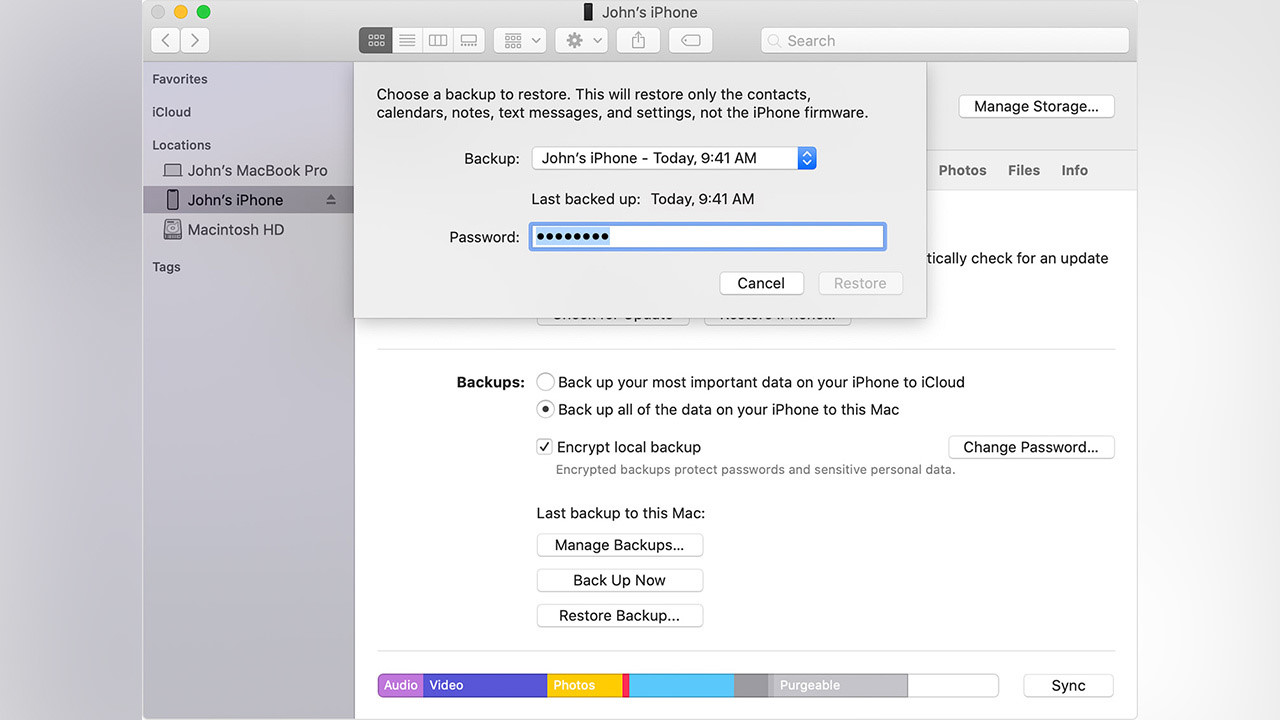
İTunes ile silinen fotoğraflar geri getirme işlemi nasıl yapılır?
Telefonu bilgisayara bağlayın. Gerekli görüldüğü takdirde şifre ekranı ya da bu bilgisayara güven gibi mesaj içeren ekran görüntüleri gelirse gerekli adımları takip ederek uygulamaya giriş yapın.
İTUnes üzerinde yer alan cihazınızı bularak üzerine tıklayın ve yedeklemeyi geri yükle seçeneğini tuşlayın. En son yedekleme tarihine sahip olan seçeneğini tıklayarak cihaz yedekleme işlemini tamamlayın.
İTunes uygulaması sadece fotoğraflar değil silinen tüm belgeleri geri getirir. Uygulama ile önemli belgelerin yanı sıra fotoğraf, video içeriklerine ulaşabilir, silinen belgelerinizi siteme kolay bir şekilde geri yükleyebilirsiniz.
Sitemizde paylaştığınız yorumlar, diğer kullanıcılar için değerli bir kaynaktır. Lütfen farklı görüşlere ve diğer kullanıcılara saygılı olun. Kaba, saldırgan, aşağılayıcı veya ayrımcı ifadeler kullanmaktan kaçının.